Excel数字格式中文货币怎么设置,会计对账必备技巧
Excel数字格式中文货币怎么设置,会计对账必备技巧
做财务工作这些年,表格里的数字格式是最基础也是最重要的环节。以前刚入行时,看到同事表格里的金额显示成"12,345.00元"而不是干巴巴的数字Excel数字格式中文货币怎么设置,会计对账必备技巧,觉得既专业又清晰。正确的货币格式能让报表看起来更加正规,也方便领导快速查看关键数据。
Excel里设置中文货币格式其实很简单。选中要调整的单元格区域excel数字格式中文货币,右键点击选择"设置单元格格式",在弹出的窗口中找到"自定义"选项,输入代码"¥"#,##0.00或者"¥"#,##0.00。如果习惯用中文"元",可以直接输入"元"#,##0.00,数字就会自动带上货币单位了。
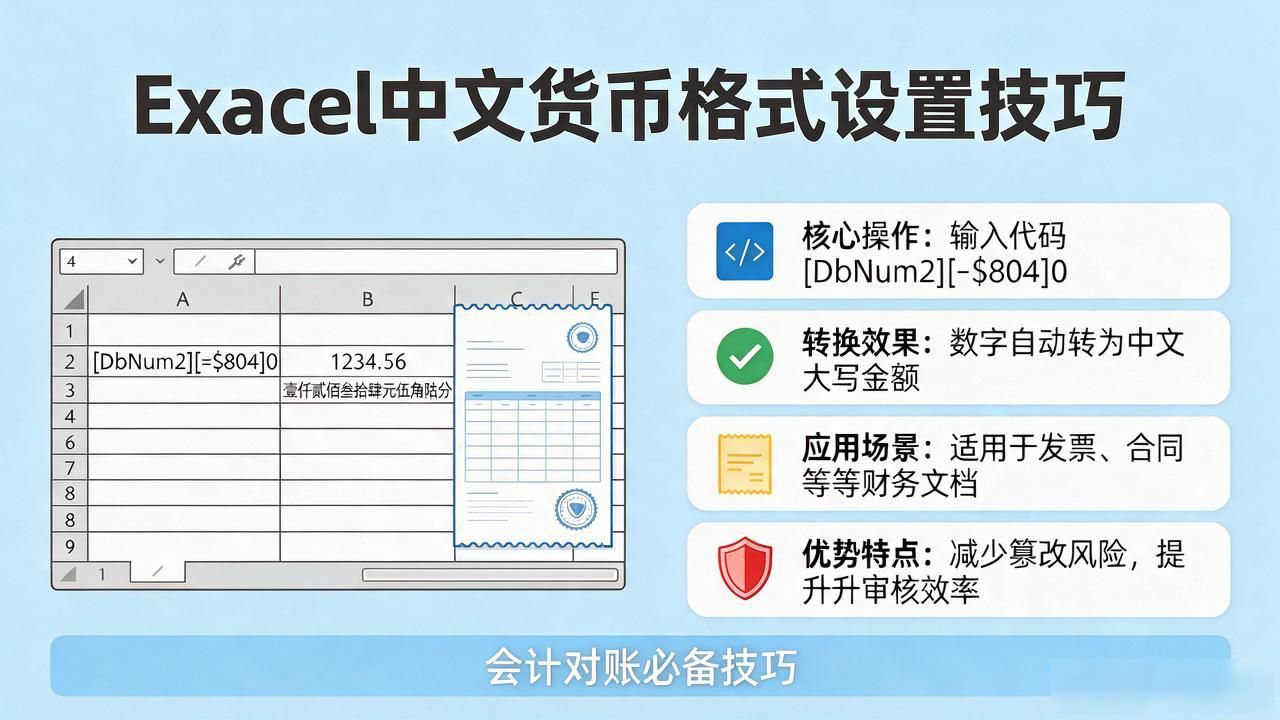
很多人不知道还可以把格式设置成汉字大写。输入[DbNum2][$-804]0这段代码,数字就会自动转成壹贰叁肆这样的中文大写金额,特别适合用在发票和合同表格中。这个功能能减少金额被篡改的风险,也让财务审核更加严谨高效。
有时候表格里的负数也需要特殊处理。可以在自定义格式中加入负数显示方式,比如用红色标注或者加上括号。这样在核对账目时,亏损项一眼就能识别出来,不用再逐行计算比对,工作效率提升明显。
用好Excel的货币格式功能,日常报表制作会轻松很多。建议平时多积累常用的格式代码,遇到不同场景直接套用。这些小技巧看似简单,却能让你的表格质量瞬间提升,给领导和同事留下专业细致的印象。